Notionと相性バッチリ!基本無料の暗記カードアプリ『Zorbi』の使い方

こんにちは!ぱそくまです。
試験勉強したり英単語を暗記したりするとき、アプリで簡単にできたら嬉しいですよね。
 おなやみたぬき
アプリを使うにしても、暗記カードの登録がめんどくさいよなあ
 おなやみねこ
暗記カードのアプリっていっぱいあってどれがいいかわからないな〜
という方もいるのではないでしょうか。
わたしもCCNAやCCNPなどの資格勉強をするとき、問題集を印刷して解答を付箋で隠したり、マーカーを引いたり、(今思えばかなり原始的な方法で)なんとか叩き込んでいました。
今回初めてZorbiを使って試験勉強してみたところ、思ったよりも勉強が捗り、無事に合格することができました!
 ぱそくま
ぱそくま
自信につながる工夫もあり、楽しく勉強できました!
今回の記事前半では『Zorbiについて』、後半では『Zorbiの便利な使い方』について解説していきますので、最後まで読んでもらえると嬉しいです!
Zorbi とは?
Zorbiとは、ブラウザやNotionからフラッシュカードを作ったり、作ったフラッシュカードを使って学習することができるサービスです。
フラッシュカードは、表面に問題・裏面に答えが書かれている単語カードのようなものです。
Zorbiは単語カードを作って利用するだけではなく、問題をランダムに出題してくれたり、間違えた問題を優先的に出題することで、覚えやすくなるように工夫されています。
また、フラッシュカードはブラウザやNotioから簡単に登録することができ、ブラウザやアプリから問題を解くことができます。
 ぱそくま
ぱそくま
これが基本無料で使えちゃいます!
Zorbiの便利な使い方
ここからは、わたしがZorbiを実際に使ってどうやって勉強したかをご紹介していきます。
CCNP(ENCOR)受験をする際に利用しましたが、ZorbiとNotionのおかげでかなり効率的に学習することができました!
 ぱそくま
ぱそくま
進捗の可視化もされるので、やる気に繋がりました✊🔥
ZorbiとNotionの連携
まずは Zorbi と Notion を連携させます。
Google Chrome 拡張機能から、Zorbi の拡張機能をインストールします。
インストール後に Google Chrome から Notion にアクセスすると、左上に Zorbi の “Sync Cards” をクリックします。
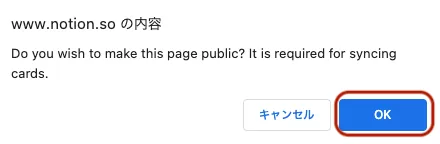
クリックすると、「Zorbi と連携させるためにこのページを公開しても良いか」というメッセージが表示されるので、”OK” を選択します。

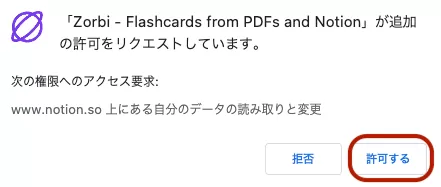
その後はZorbi からのアクセスが要求されるため、こちらも許可します。
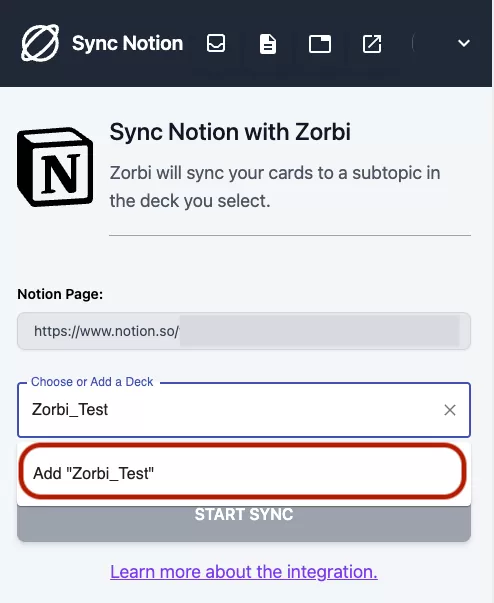
承認するとページ右側に Zorbi と Notion のカードを同期するための設定画面が表示されます。
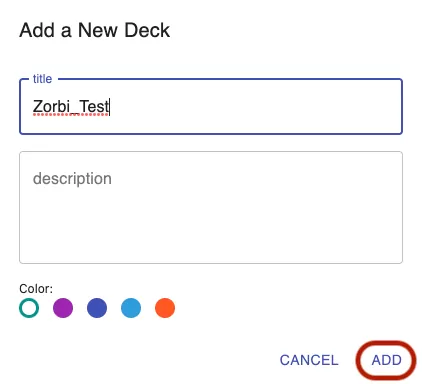
“Choose or Add a Deck” 欄に Zorbi 側で管理したいデッキ名を新規作成します。
“Add <デッキ名>” を選択し、次の画面で “ADD” を選択します。
この時、注釈を入力したりカラーを選択してもOKです。(後から変更できます)
一番下の “START SYNC” が紫色になっていることを確認し、次に進みます。
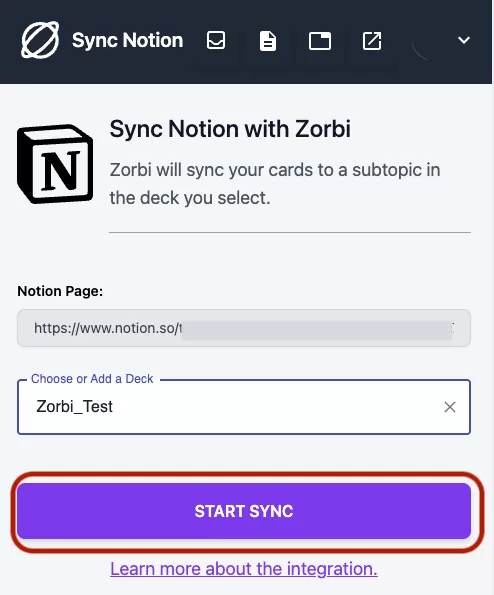
同期が完了すると、Notion の左上の Zorbi マークが ”Reviews Completed” になっていることを確認できれば、同期完了です。
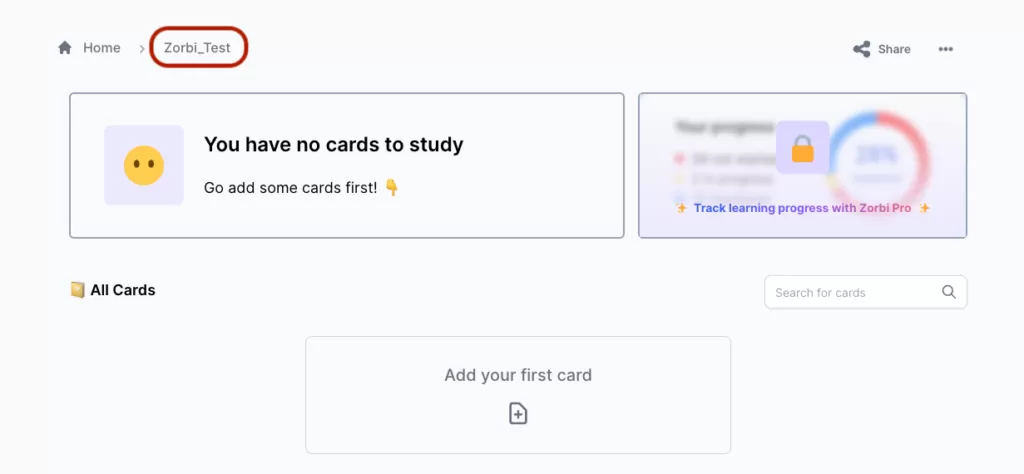
このボタンを押すと、Zorbi で作成した “Zorbi_Test” の画面を表示することができます。
上記で作成したデッキ名が合っていれば、同期は完了です。

ファイルの取り込み(PDF)
勉強に使いたい問題集や単語帳をNotionへ取り込みます。
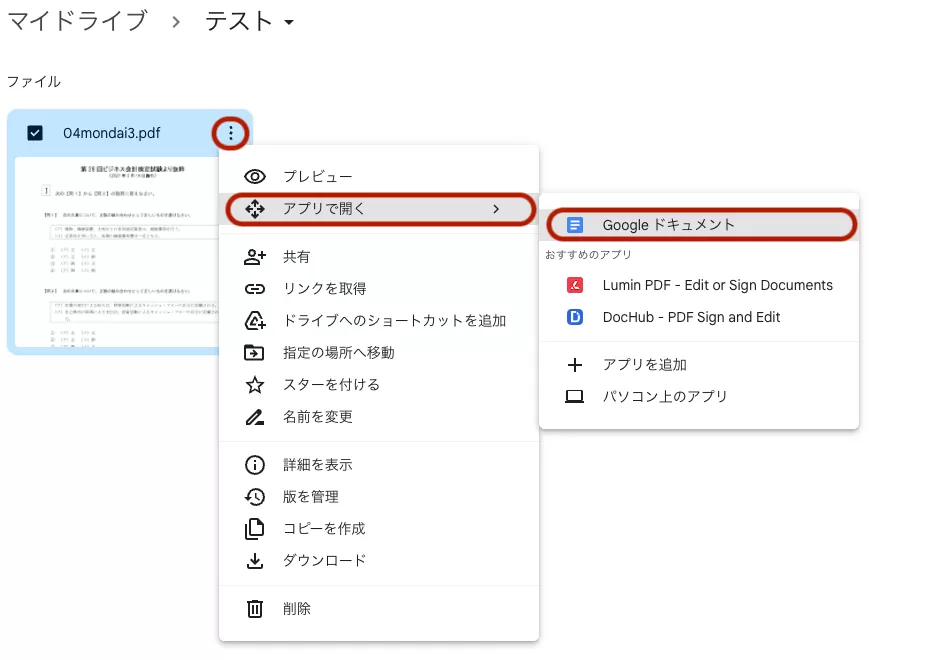
今回わたしは PDF の問題集を使ったので、PDF を Google ドキュメントに変換して文字を抽出しました。
Google ドキュメントに PDF ファイルをアップロードし『アプリで開く』を選択すると、Google ドキュメントの形式で開くことができます。
PDF を Google ドキュメント化する詳しいやり方はこの記事で詳しく紹介されているので、興味のある方は参考にしてみてください👇
Google ドキュメントで開くことができれば、一覧表示に戻ります。
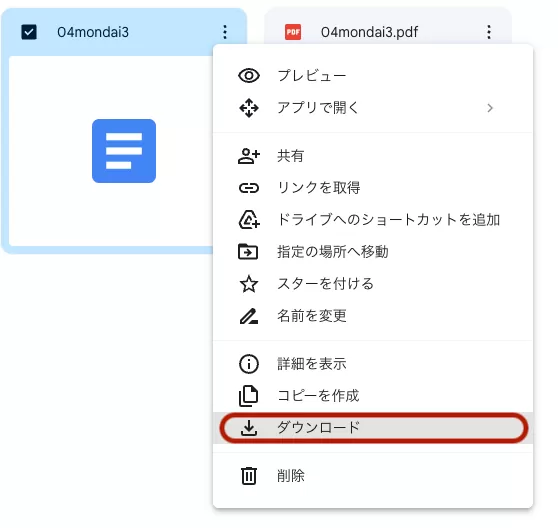
Google ドキュメントで作成されたファイルの点々を選択し、『ダウンロード』を選択します。
そうすると、Microsoft Word で使える『ファイル名.docx』という形式でダウンロードされます。
ダウンロードしたファイルを Notion にインポートします。
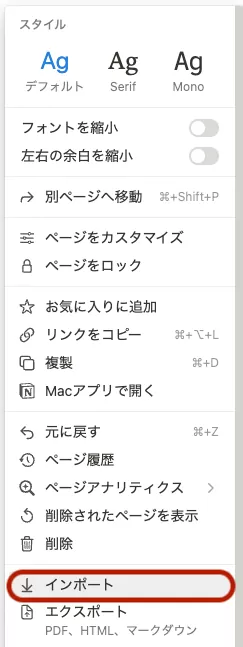
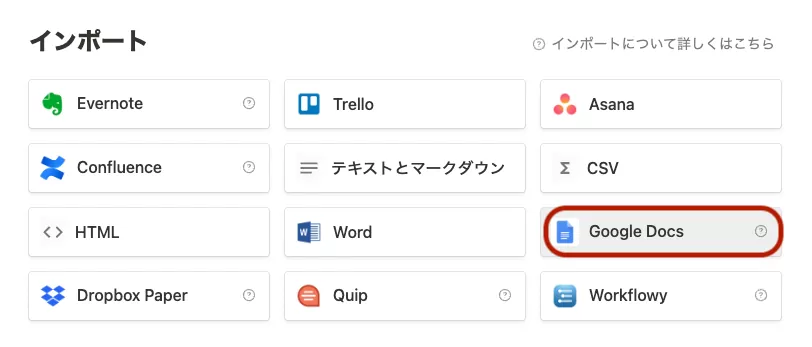
左上メニューから『インポート』を選択し、『Google Docs』を選択します。
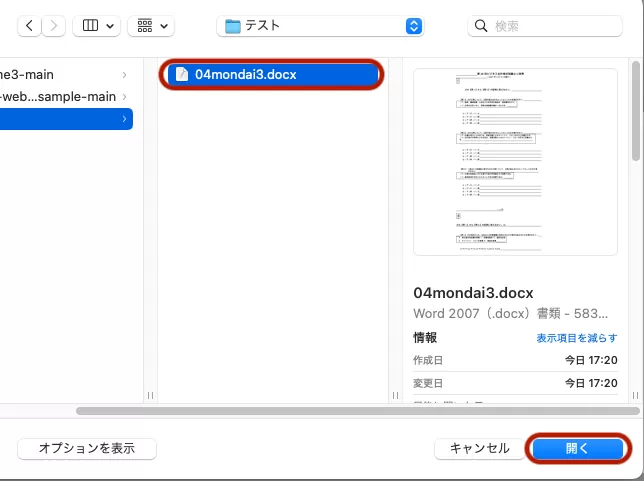
その後、上記でダウンロードしたファイルを選択します。
取り込んだファイルが Notion 上に表示さればOKです。
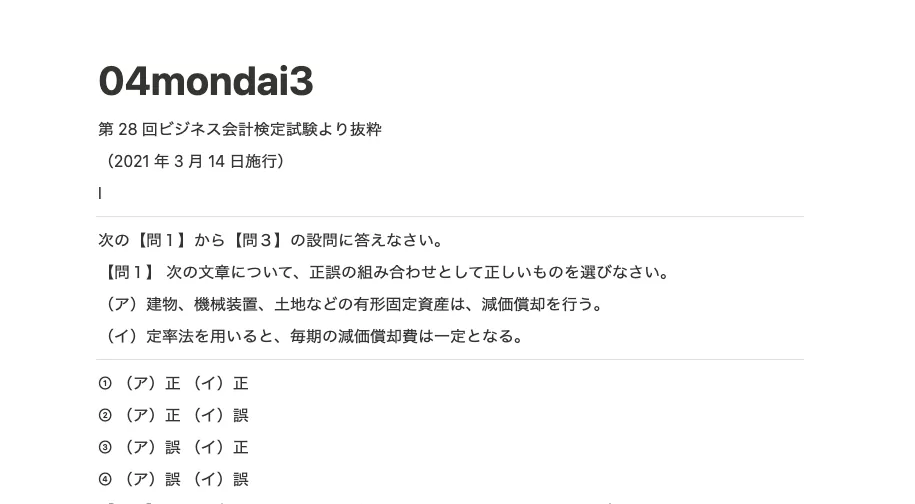
整形
取り込んだカードの質問と答えが一致するように、Notionのページを整形します。
問題と答えを一致させるために、Notion で書き換える必要があります。
ぱそくま
ここだけは少しパワーがかかりますが、頑張りましょう!✊🔥
問題と答えを紐付けるための書式は 3 つあります。
トグルリスト
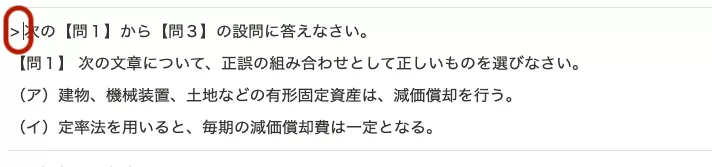
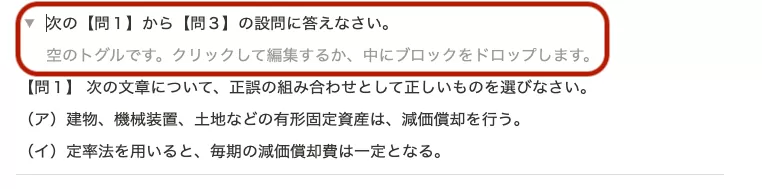
問題文の冒頭に『> (半角スペース)』を入力し、トグルリストを作ります。
2行目に「空のトグルです。」が表示されていれば作成完了です。
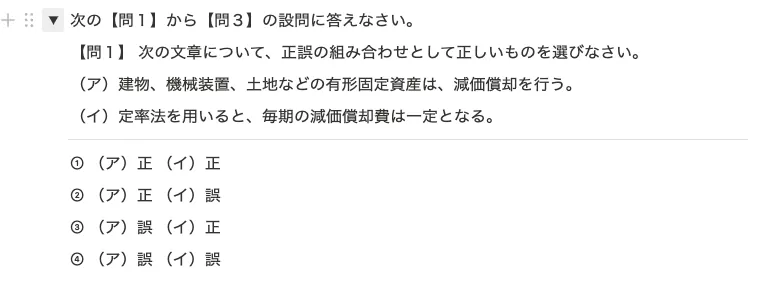
問題と答えの行を選択し、ドラッグ&ドロップでトグルリストへ格納します。
または、該当行を選択し “Tab” キーを押下し段落を下げることでもトグルリストへ格納することができます。
更新後に Zorbi へ移動し、左側メニューの “Topics” からページタイトルと同じものを選択し、”Resync” を押すと、カードが同期されます。
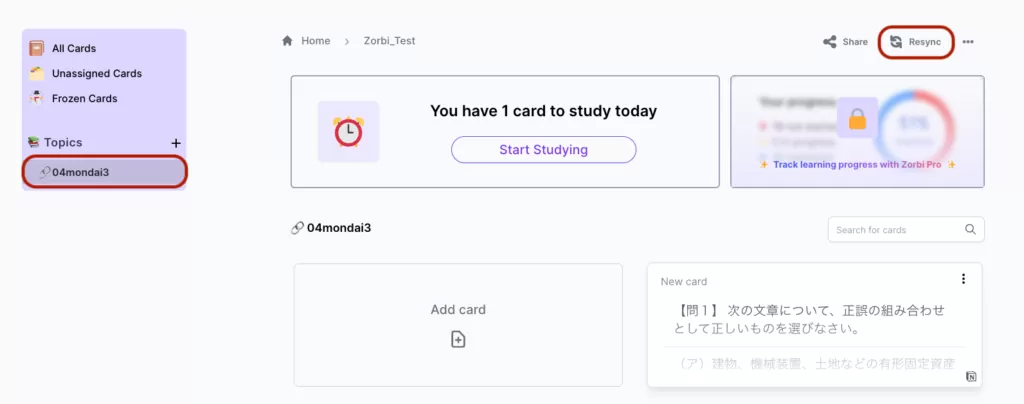
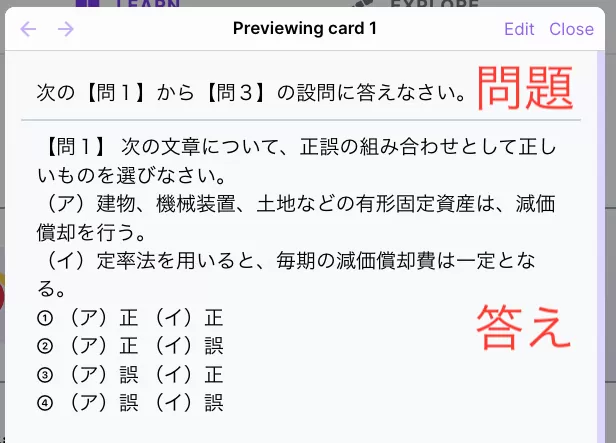
区切り線の上が問題(表面)、区切り線の下が答え(裏面)として表示されます。
このままでは意味を成していないので、少し修正をかけます。
Notion に戻り、先ほどのトグルリストの問題文と回答を整理します。
まず、問題文にしたい行を全て1行に戻し、トグルリストの中身を空っぽにします。

問題文の中で改行したい場合は、『Shift + Enter(Return)』を押すと改行できます。
Enter キーのみでの改行だと、トグルの中に入ってしまうので注意しましょう。
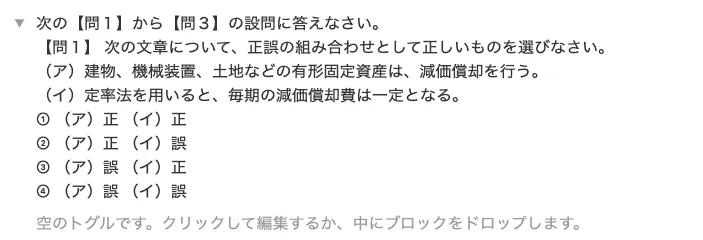
最後に、トグルの中に答えを入力します。
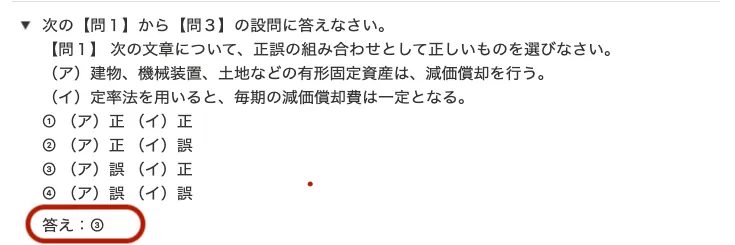
この状態で Zorbi に移動し、”Resync” を押すとカードの裏表が揃っていることが確認できます。
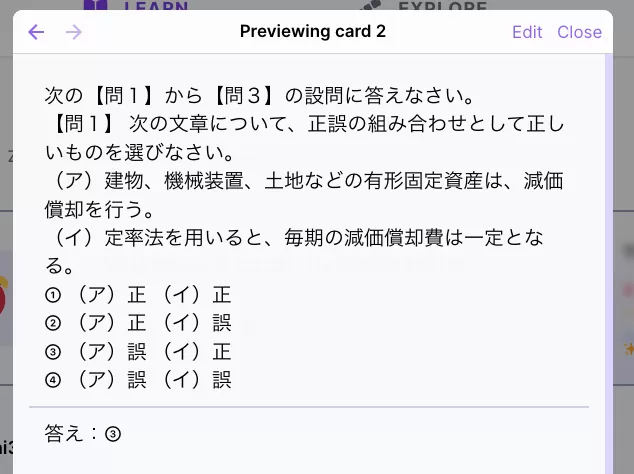
コールアウト
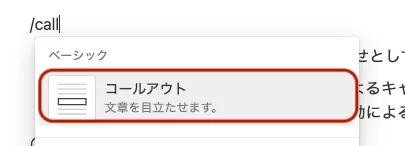
コールアウトという機能を使って問題を作ります。
行メニューから「コールアウト」を選択、または『/call』と入力すると、注釈を書くフォームを追加することができます。

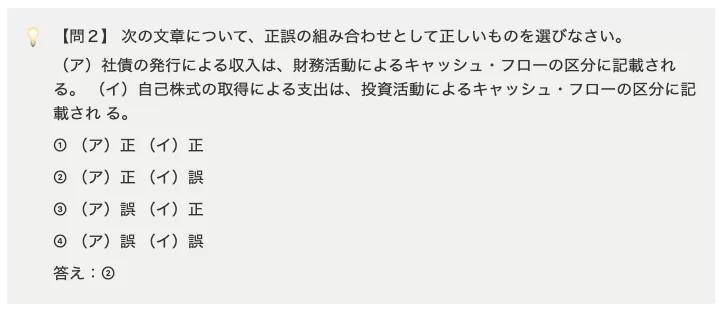
作成したコールアウトに問題と回答を格納します。
トグルリスト同様、問題と答えの行を選択し、ドラッグ&ドロップまたは “Tab” にて段落を下げてコールアウトの中に格納します。
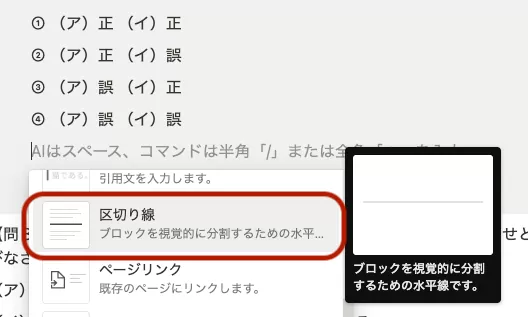
このままでは問題欄と答えが対にならないので、答えの前の行に区切り線を追加します。
答えの前の行に新しい行を追加し、行メニューから『区切り線』を追加します。
灰色の薄い線が表示されればOKです。
Zorbi では、区切り線より前が問題(表面)、区切り線より下の行が答え(裏面)と認識されます。
 ぱそくま
ぱそくま
IT系の資格だと問題文が長いことが多いので、コールアウトがおすすめです!
ダブルコロン
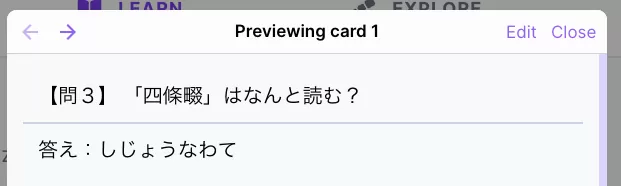
問題と答えの間に『ダブルコロン(::)』を入れることで、問題と答えを識別します。
今までご紹介したように、Notion の機能を使うわけではなく、半角コロン(:)を二つ入れるだけです。

コロンを入れたら他のやり方と同様に Zorbi で “Resync” すると、問題と回答が分かれていることが確認できます。
ぱそくま
このやり方は単語カードや一問一答のケースにおすすめです!
問題を解く
準備ができたので、問題を解いていきましょう。
Zorbi の画面から、”Start Studying” を押すと、何分間問題にチャレンジするかを選択できます。
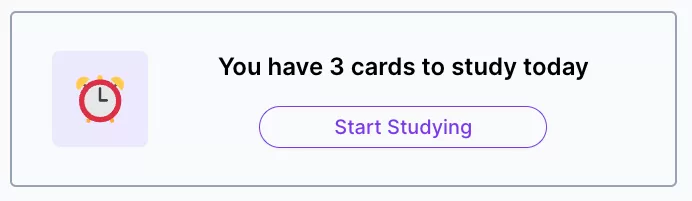
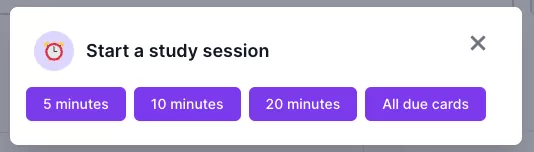
時間を選択すると、問題が開始されます!
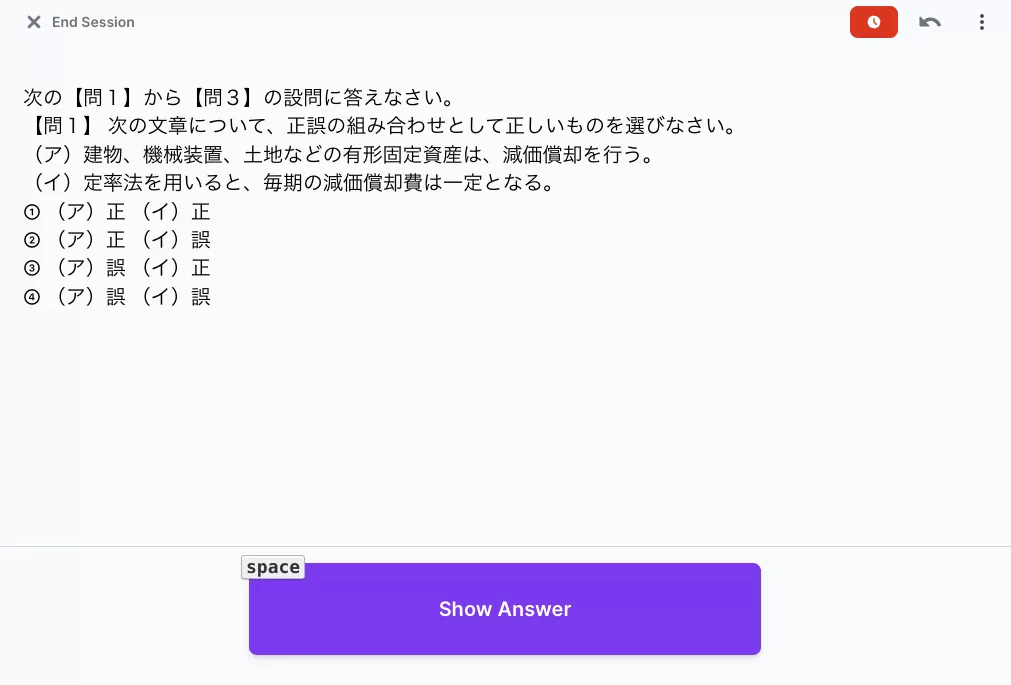
問題の答えを考えた後、”Show Answer” を押すと答えが表示されます。
答えとともに3 つのボタンが表示されるので、習熟度合いを加味してボタンを選択しましょう。
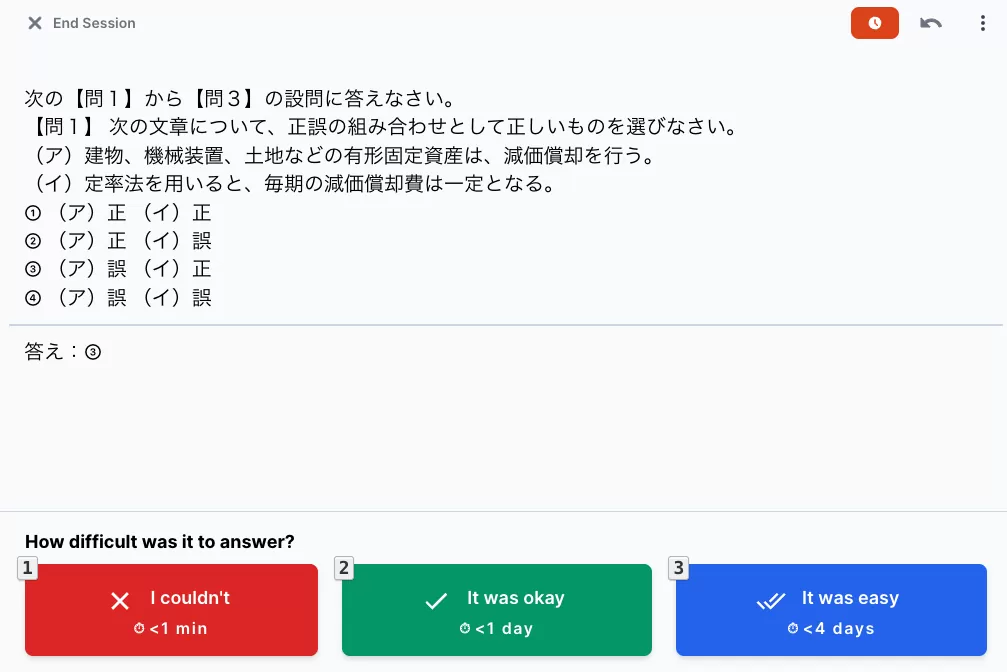
やっていくうちに出題間隔が長くなっていきます。
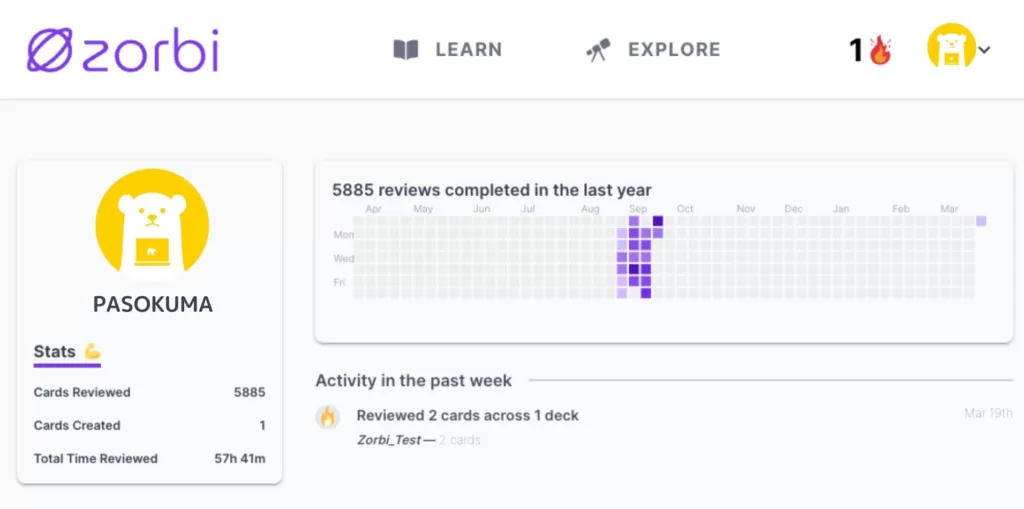
問題を解くと炎マークがついたり問題数に応じて色がついたりするので、やればやるほど達成感を感じれるので、楽しくなってくるのも Zorbi のいいところです☺️
ぱそくま
見るたびに「こんなにがんばった!」という達成感につながるので、めちゃくちゃやる気になります✊🔥
ちなみに、わたしのプロフィールはこんな感じに表示されます。
真ん中の紫色が密集しているところは、CCNP(ENCOR)試験の勉強を頑張っていた時です。笑
さいごに
今回はわたしが実際に使ったZorbiとNotionの便利な使い方について解説しました。
Zorbiは英語が多くてハードルが高いかもしれませんが、とっても簡単で使いやすいサービスなので、是非Notionと併せて使ってみてくださいね。
「Zorbiの使い方がわからないよ!」「Notion を勉強に使えないかな?」という方に、少しでも参考になれば嬉しいです。
もしわからないところがあれば、是非気軽にコメントしてください!
以上、ぱそくま🐻❄️でした!ありがとうございました!
💬 コメント
コメントを読み込み中...