
【初心者向け】はじめてのNotion〜データベースプロパティ編〜

こんにちは!ぱそくまです。
前回の記事にて、Notionのデータベースの作成方法について解説しました。
関連記事
【初心者向け】はじめてのNotion〜データベース作成編〜
こんにちは!ぱそくまです。 みなさん、Notion使ってますか? メモをとったり、ページを作ってみたり、YouTubeのリンクを貼ってみたりして、Notionを作っているのではないでしょうか。 使っていく中で、『データベ […]
上記記事は基本のシンプルな表(データベース)の作成方法のまとめなので、実際にデータベースを作っていく中で、まだまだ触ったことのないボタンが沢山あったかと思います。
そこで、こんなお悩みはないでしょうか。

登録した情報が埋もれてきたぞ・・・

もうちょっと見やすくならないかな〜
この記事では、
- データベースプロパティって何?
- プロパティってどんなことができる?
- データベースの表示形式を変更できる?
というようなお悩みについて解説していきます!
私はNotionのデータベースを活用して、日々の健康管理記録やお買い物リスト、短期のマスタースケジュール作成に役立てています。
 ぱそくま
ぱそくま
変幻自在のNotionデータベース、使い出すととまりませんっ!
前半ではデータベースプロパティについて、後半ではデータベースの表示種別についてを解説していきますので、最後まで読んでもらえると嬉しいです!
Notionアカウント作成はこちら↓
データベースプロパティとは
Notionのデータベースプロパティとは、『要素の名前に対する情報』を指します。
例えば都道府県毎の天気をデータベース化したい場合、要素の名前が都道府県名、情報(プロパティ)には 天気・気温・湿度・降水確率等 が当てはまります。
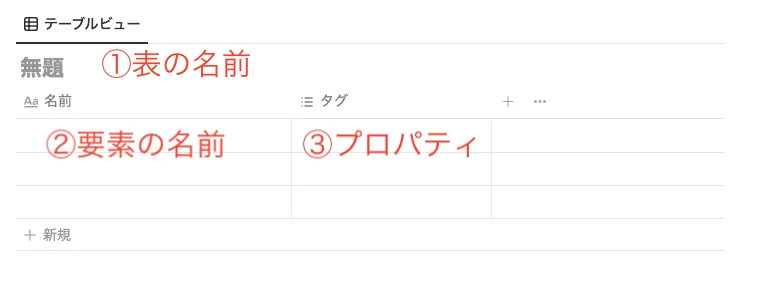
プロパティでは、この情報を入れる箱の形式を様々な種類から選択することができます。
ぱそくま
適切な種類を選んでおくと情報がさらに整理され、使いやすくなります!
プロパティの種類
プロパティの種類は大きく分けて『ベーシック』と『アドバンスト』の2種類があります。
ベーシック
『ベーシック』では、テキストや数字、日付など人の手で情報を入力する際に使用します。
テキスト
文字入力をする際に使用します。
どの種類がいいかわからないぞ・・・?
という場合はとりあえずテキストを選択しておけばOKです。
数値
金額や気温、個数などの数値を入力します。
数値を選択した場合は数字以外の情報を入力することができません。
整数、小数点、パーセント、各国の金額単位から選択することができます。
セレクト/マルチセレクト
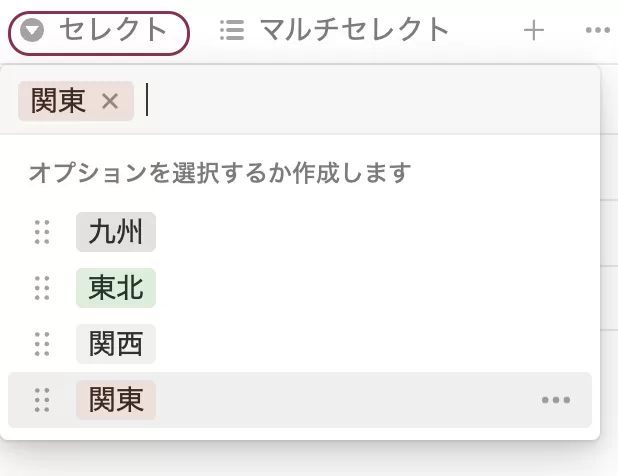
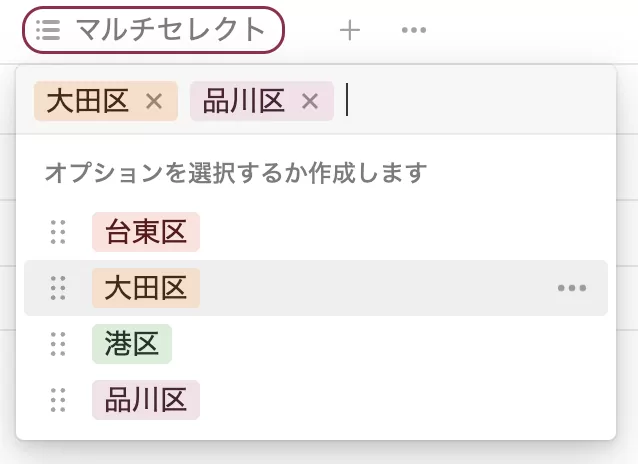
情報にタグを付与するときに利用します。
セレクトは単一のタグ、マルチセレクトは複数のタグを付与することができます。
作成したタグの右側『…』からタグの名前や色を変更することができます。
ステータス
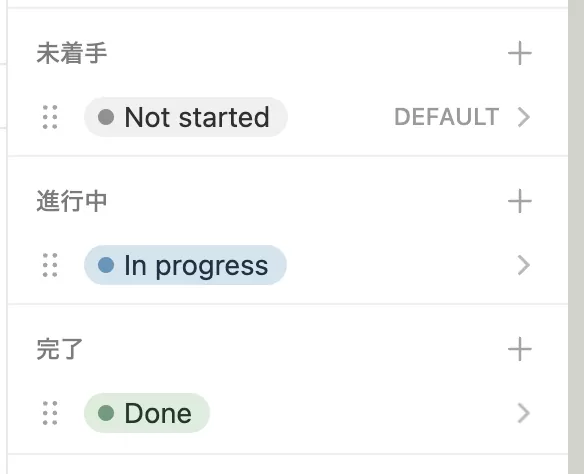
データベースをタスク管理として使用する際に進捗状況を付与することができます。
ぱそくま
カンバン方式でタスク管理をする場合にはピッタリです!
このプロパティを選択した場合は、全ての項目に『Not Started(未着手)』が適用されます。
『進行中』『完了』など、状況が変わった場合は手動で変更する必要があります。
各項目を選択することで、名前の変更や色を変更することができます。
該当する項目の最上部にある『+』マークを選択することで、新しい項目を作成することもできます。
日付
カレンダーから任意の日付を選択することができます。
期間として開始日と終了日を指定することや、時間、リマインド(通知)を追加することもできます。
ユーザー
チームで同じページを運用している場合、担当者を割り当てることができます。
基本的に1人で使う場合は使わない機能です。
複数人で役割分担をするときに利用できそうです。
ぱそくま
現在は一人で使ってるので使ったことないです・・・!
ファイル&メディア
任意のファイル(PDF, 音楽, 画像, 動画など)を埋め込むことができます。
対応ファイル形式の詳しい内容は公式ページをご確認ください。
一般的に使うファイル形式は対応しているのであまり気にしなくていいかと思います。
チェックボックス
その名の通り、チェックボックスを追加することができます。
ぱそくま
それ以上でもそれ以下でもありません。笑
URL / メール / 電話
各種リンクを挿入することができます。
記入する情報と形式を合わせておくことで、1クリックで任意のアプリを起動させることができます。
例えば、以下のようなことができます。
- URL形式 ホームページのアドレスを入力しておくとクリックしたらWebブラウザ(edge, google chorme, Firefox 等)が起動し、ホームページが表示
- メール メールアドレスを入力しておくとメールアプリ(メール, Outlook, gmailアプリ 等)が起動し、入力したメールアドレス宛のメール作成画面が表示
- 電話 電話番号を入力しておくと電話アプリが起動し、電話を発信する画面が表示
アドバンスト
『アドバンスト』では、他のデータベースに入力している情報や現在時刻、計算させた結果などの Notionが持っている情報を自動で入力させる際に使用します。
関数
データベース上の数値を使って自動で計算させるときに利用します。
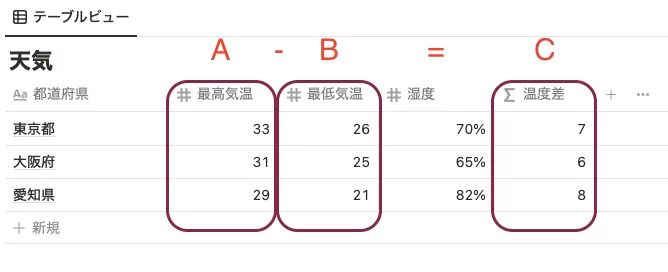
例えば、各都道府県の温度差を計算させることができます。
最高気温(A)から最低気温(B)を引き算すると、温度差(C)を出すことができます。
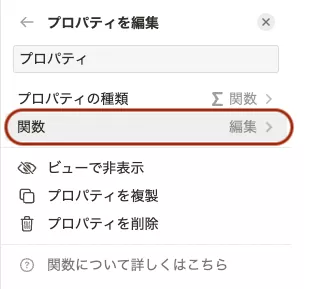
プロパティの選択画面から『関数』を選択後、計算式を記載します。
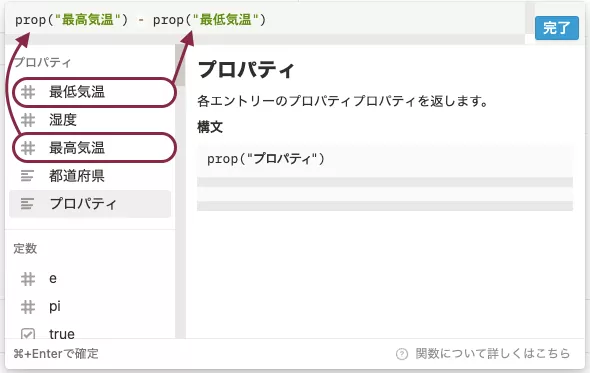
左側の『プロパティ』の中に表の項目(プロパティ)が表示されているので、計算に使用する項目を選択します。
今回は温度差が知りたいため、# 最高気温 – # 最低気温 という順で入力しました。
入力完了後、右上の『完了』を選択すると数式が保存され、温度差が自動で計算されるようになります。
四則演算する場合の記号は以下の通りとなります。
ぱそくま
掛け算・割り算の記号が若干違うので、注意してくださいね。
また、関数を使う場合は Excel 関数と一部異なるため注意が必要です。
関数について詳しく知りたい場合は、Notion 公式のサイトを確認してみてください。
リレーション
複数のデータベースの情報を紐づけることができます。
プロパティの選択画面から『リレーション』を選択後、関連付けするデータベースを選択します。
よく使うデータベースは画面下部に表示されます。
表示されない場合は、最上部のテキストボックスにデータベース名を入力すると呼び出すことができます。
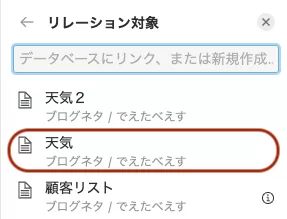
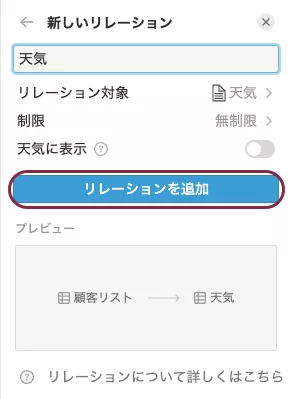
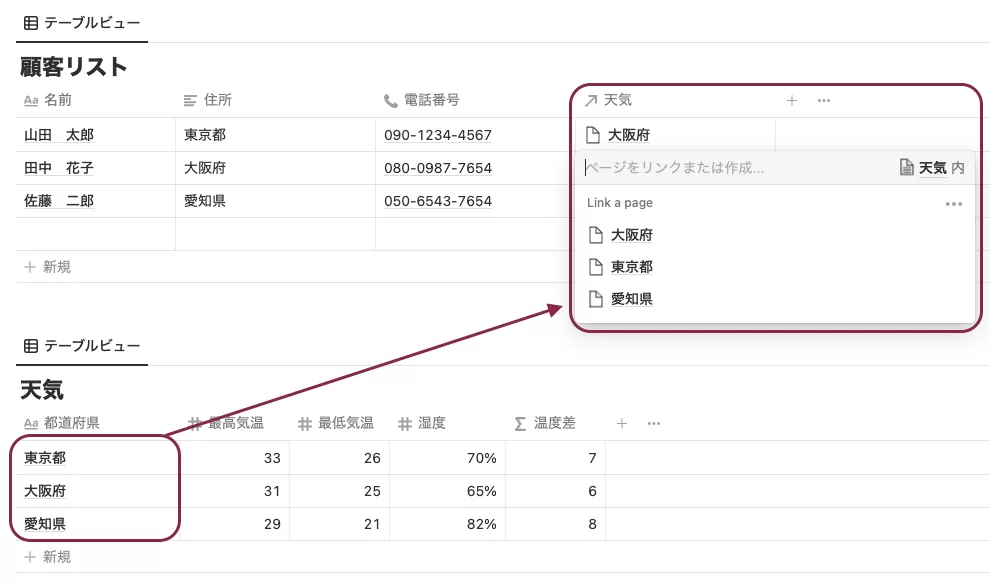
リレーションを追加すると、選択したデータベースの項目が表示され、紐づけることができます。
顧客リストの項目に、天気の項目を関連づけることができます。
ロールアップ
リレーションで関連づけた情報のプロパティを呼び出すことができます。
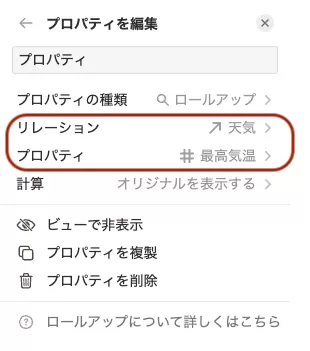
プロパティの選択画面から『ロールアップ』を選択後、呼び出すデータベースとプロパティを選択します。
今回は天気のデータベースから、最高気温の情報を呼び出すという設定とします。
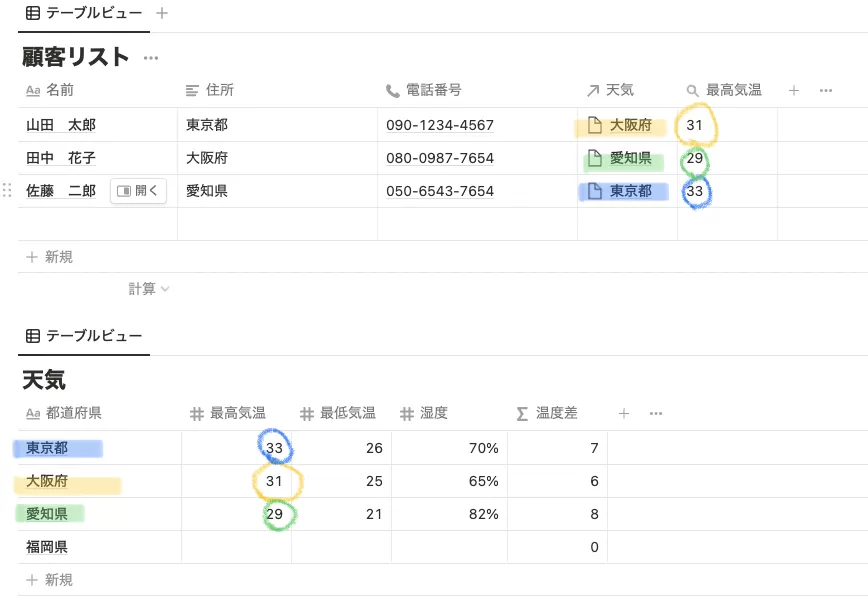
ロールアップの設定が完了した後、『顧客リスト』データベースの『天気』で都道府県を選択すると、最高気温の情報が自動で表示されるようになります。
ロールアップ設定後に『天気』データベースの最高気温を変更した場合でも、『顧客リスト』データベースの『最高気温』の情報は自動で反映することができます。
ぱそくま
複数のデータベースで同じ情報を使う場合、書き換えるデータベースは1つで良くなります!
作成日時 / 作成者
データベースの要素を作成した日や作成者を記録することができます。
「いつ」「誰が」この情報を作ったかがわかるようになります。
最終更新日時 / 最終更新
データベースの要素を最後に更新した日や最後に編集した人を記録することができます。
「いつ」「誰が」最後に更新したかがわかります。
さいごに
今回は Notion のデータベースプロパティについて解説しました。
機能が多くて大変だったかもしれませんが、全部覚えなくて大丈夫です👌
『こんな機能があるんだ』『こんな時はこれを使えばいい!』という発見が1つでもあれば嬉しいです。
もしわからないところがあれば、是非気軽にコメントしてください!
他の機能や便利な使い方についても引き続き解説していきますので、読んでいただけると嬉しいです!
以上、ぱそくま🐻❄️でした!ありがとうございました!

💬 コメント
コメントを読み込み中...